Da peça no manequim à foto na modelo
Você fotografa a peça no manequim, e o KAMIRA a veste numa modelo, no cenário que você escolher.
- 130modelos
- 77cenários
- 1 minpor foto, aproximadamente
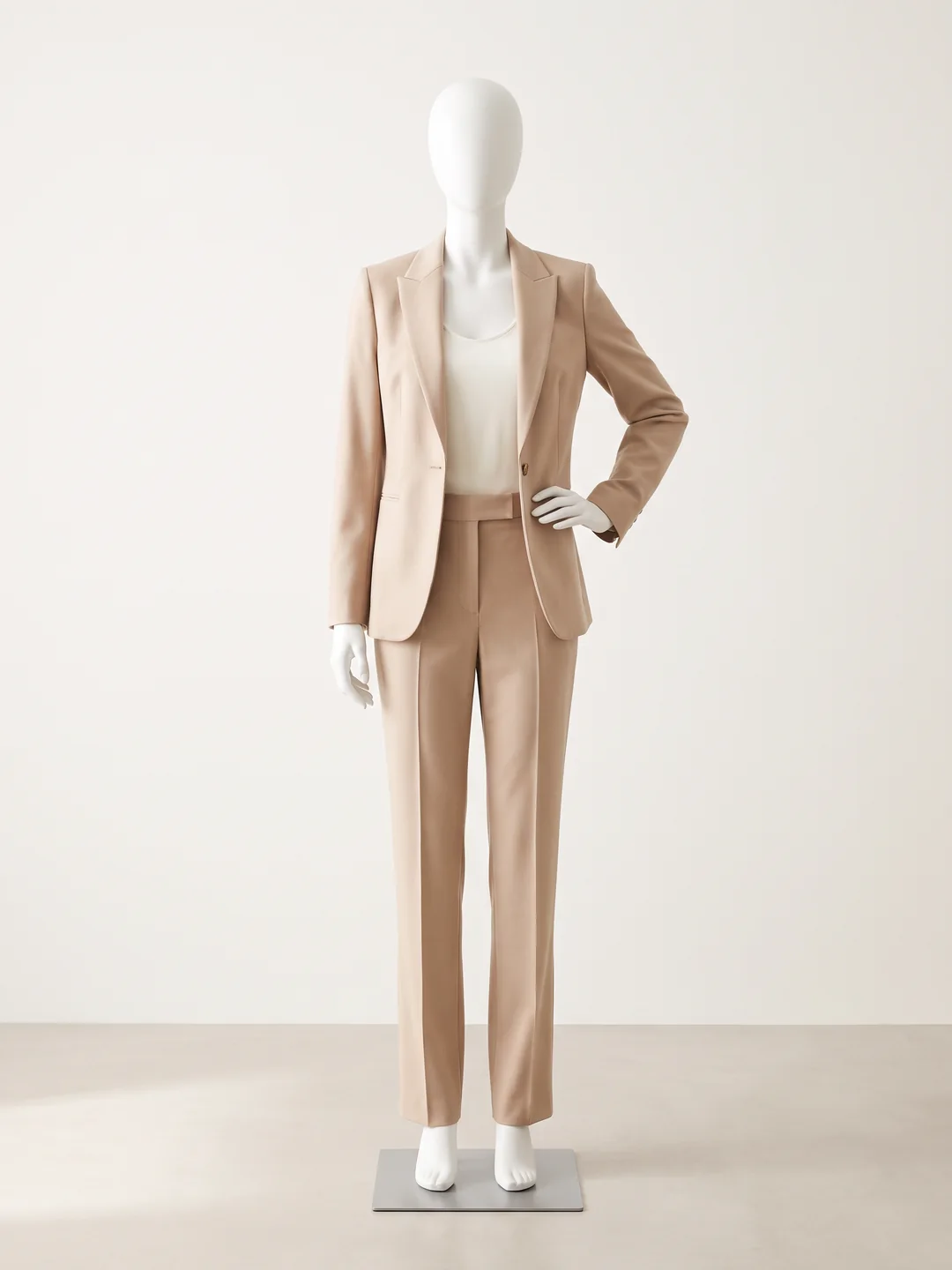
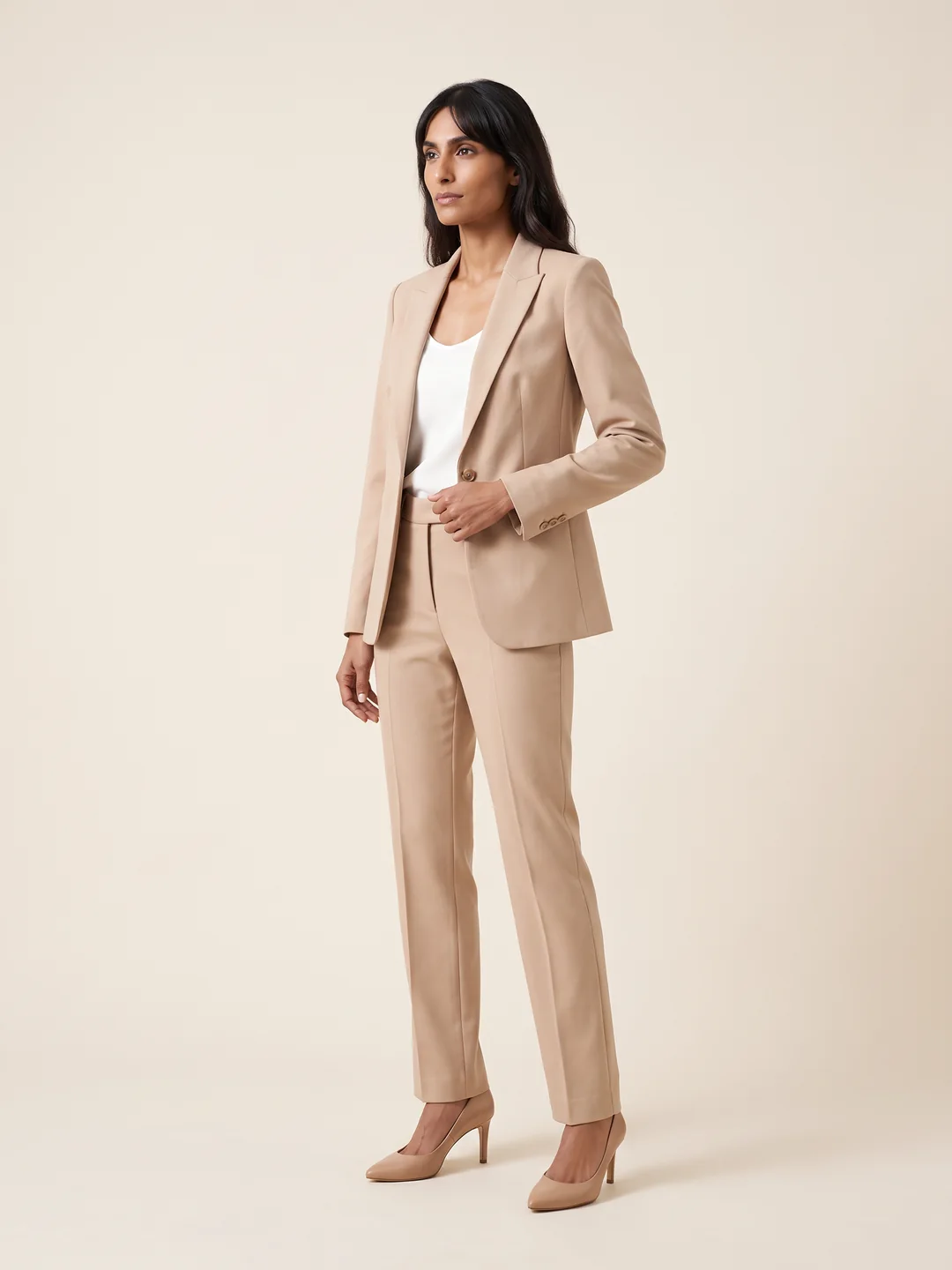
3 geradores de imagem
Os geradores Pro entregam qualidade melhor; os Econômicos custam menos, com qualidade inferior. O padrão é o Pro (Nano); troque em Definições ou na seta ao lado de Gerar foto.
- Pro PadrãoPro (Nano) Aproximadamente 3,5 créditos por foto
- EconômicoEconômico (Nano) Aproximadamente 1,5 créditos por foto
- EconômicoEconômico (ByteDance) Aproximadamente 2,5 créditos por foto
Sua primeira foto em 7 etapas
Só a frente da peça é obrigatória.
 1
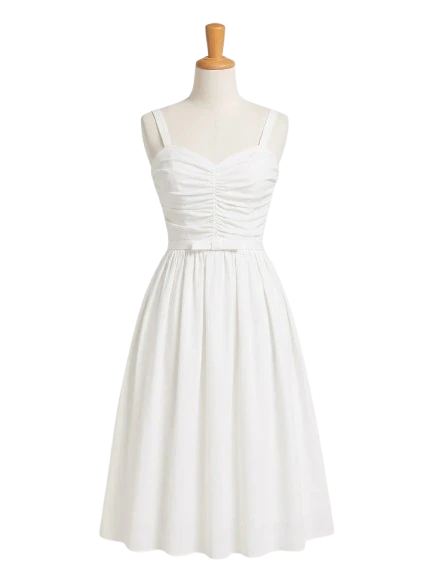
A frente da peça
A única foto obrigatória. Vista a peça no manequim e fotografe de frente, com a peça inteira no quadro. Foto de celular é suficiente.
1 dica
- Fotografe num lugar bem iluminado.
 2 Opcional
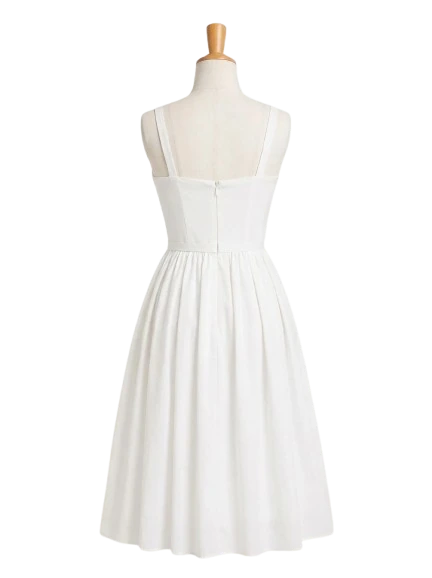
As costas
A mesma peça vista por trás. Envie quando as costas têm zíper, botão, laço ou decote, ou quando quiser fotos da modelo de costas ou de lado.
 3 Opcional
Detalhes da peça
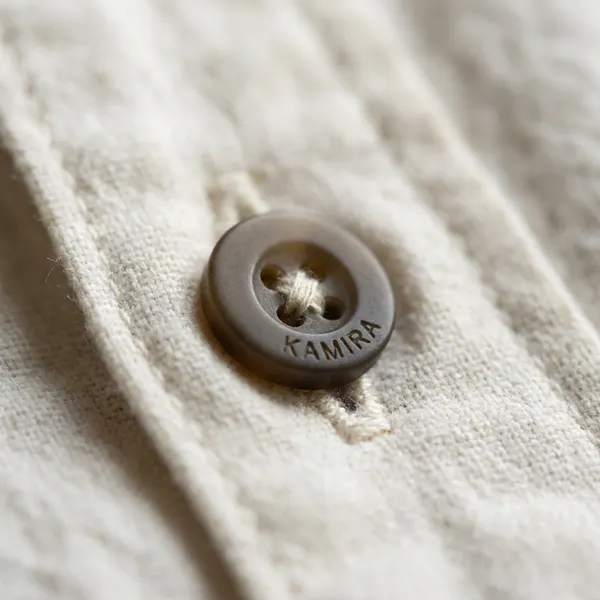
Até 3 closes de algo que está na peça: botão, bordado, etiqueta, zíper. Assim o KAMIRA reconhece os detalhes da peça.
 4 Opcional
O que usar junto
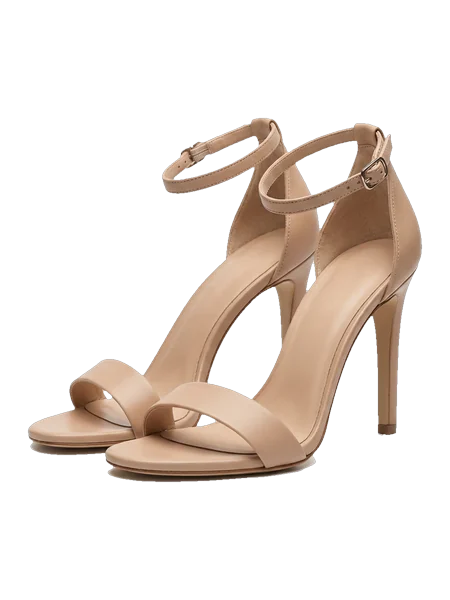
Até 3 fotos de calçado, bolsa ou acessório para a modelo usar no look. Na última etapa, escreva no pedido como ela deve usar cada um.
1 dica
- Sem foto de calçado, o KAMIRA escolhe um que combine.
 5
A modelo
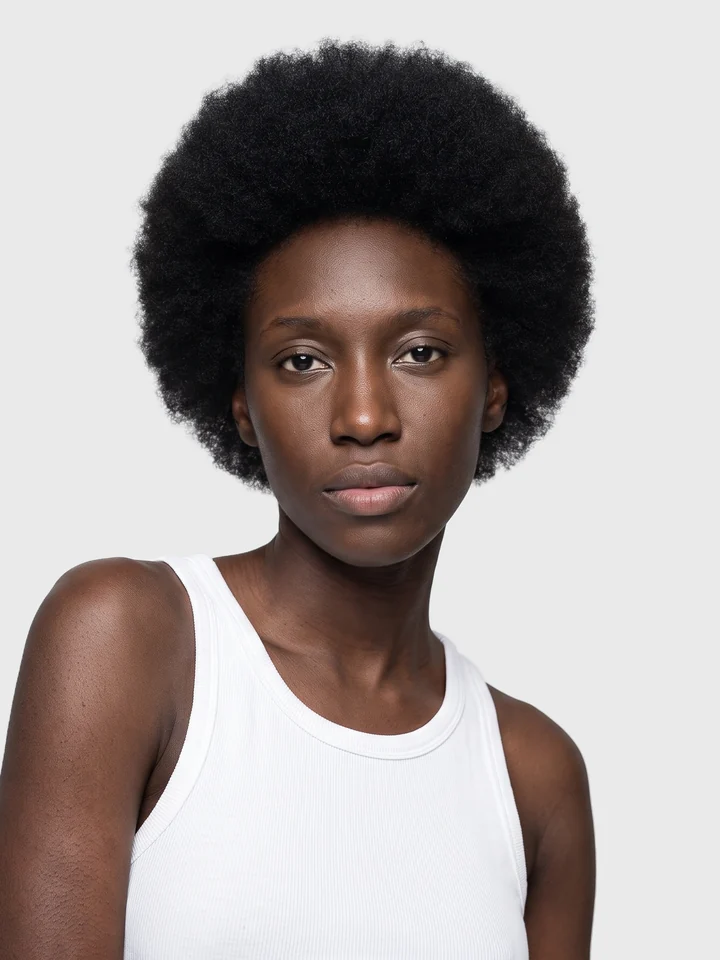
Escolha entre 130 modelos: homens, mulheres e crianças.
1 dica
- Toque no coração para marcar favoritas.
 6
O cenário
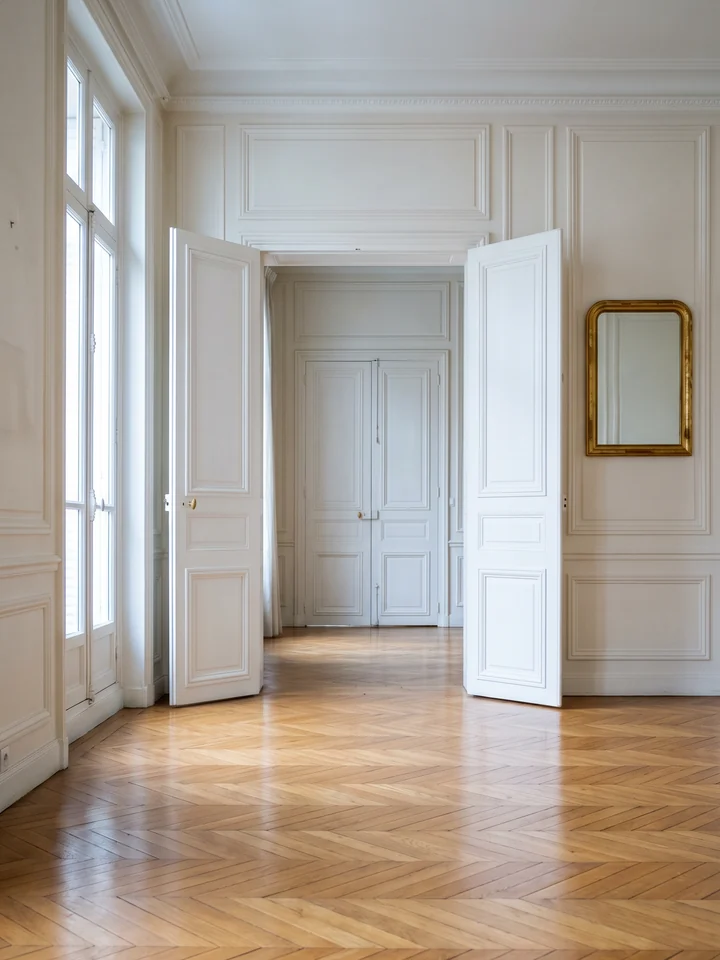
Escolha um cenário, envie a foto de um lugar ou descreva um.
1 dica
- Para marketplace, use fundo liso.
- 7
A revisão e a foto
Escolha pose e formato, escreva um pedido se quiser e clique em Gerar foto. A foto fica pronta em aproximadamente 1 minuto.
1 dica
- No pedido, escreva o que a foto não mostra, como "cabelo preso".
O KAMIRA do início ao fim
O fluxo completo em aproximadamente 3 minutos.
Com a foto pronta
Abra a foto em Minhas fotos para usar estas ações.
- Baixar Gratuito
O arquivo em alta resolução.
- Compartilhar Gratuito
Com uma legenda sugerida.
- Ajustar Custo de uma foto*
Corrige um detalhe da foto.
- Derivar Custo de uma foto*
Outra foto do mesmo ensaio: costas, close, outro ângulo.
- Trocar cor Custo de uma foto*
A mesma foto com a peça em outra cor ou estampa.
- Comparar Gratuito
A foto ao lado da peça enviada.
- Recortar Gratuito
Corta a foto.
- Ver pedido Gratuito
As fotos e escolhas que geraram a foto.
- Nome e etiquetas Gratuito
Para achar a foto na busca.
- Mover para pasta Gratuito
Agrupa as fotos por coleção.
* O custo de uma foto depende do gerador escolhido: os Pro entregam qualidade melhor, e os Econômicos custam menos, com qualidade inferior.
Você sabia?
- Falha não é cobrada
Se a geração falhar, nenhum crédito é descontado.
- Pode fechar a aba
A geração continua, e a foto aparece quando você volta.
- Moda íntima e praia
Use o Econômico (ByteDance). Ele costuma aprovar essas peças; os outros geradores normalmente não aceitam.
- Favoritos primeiro
Marque modelos e cenários com o coração, e eles aparecem primeiro na escolha.
- Recorte gratuito
Para mostrar só parte do corpo, gere a foto inteira e recorte.
Perguntas frequentes
As fotos que você envia
Como fotografar a peça?
Vista a peça no manequim, num lugar bem iluminado, e fotografe de frente com a peça inteira no quadro. Foto de celular é suficiente.
Qual é a diferença entre detalhe e acessório?
Detalhe é algo que está na peça: botão, bordado, etiqueta. Acessório é um item que a modelo usa junto: sandália, bolsa, cinto.
A foto saiu errada
Como corrigir a foto?
Abra a foto, clique em Ajustar e descreva uma alteração por vez. A original continua salva.
Um detalhe ou acessório saiu diferente.
Gere de novo enviando a foto desse item em Detalhes da peça ou em O que usar junto.
A geração falhou. Fui cobrado?
Não. Só a foto entregue é cobrada.
A foto sai sempre de corpo inteiro?
Sim. Para mostrar só parte do corpo, use Recortar ou Derivar na foto pronta.
O que o KAMIRA faz e não faz
Serve para lingerie, moda íntima e praia?
Sim, com o Econômico (ByteDance). Ele costuma aprovar moda íntima; os outros geradores normalmente não aceitam.
Posso usar a minha foto, ou a de uma cliente, como modelo?
Não. As modelos são sempre do acervo do KAMIRA.
Consigo várias fotos da mesma peça com a mesma modelo?
Sim. Abra a foto pronta e clique em Derivar.
Créditos e plano
Meus créditos acabaram. E agora?
Em Créditos, clique em Ver as recargas para comprar mais, ou em Trocar de plano.
O que acontece com o saldo quando o plano renova?
O saldo do plano volta à cota do plano, sem acumular o que sobrou. O crédito de recarga vale até a data de vencimento da recarga. As datas ficam em Créditos.
Como cancelar o plano?
Em Créditos, clique em Cancelar plano.
As fotos prontas
Onde ficam as fotos?
Em Minhas fotos, no menu. Elas podem estar organizadas em pastas: ajustes e derivações ficam na pasta da foto original.
Não encontrou a resposta?
Clique em Abrir chamado e descreva o que aconteceu. A resposta chega no chamado e no seu e-mail.
O chamado é aberto de dentro da conta.
Entrar ou criar conta